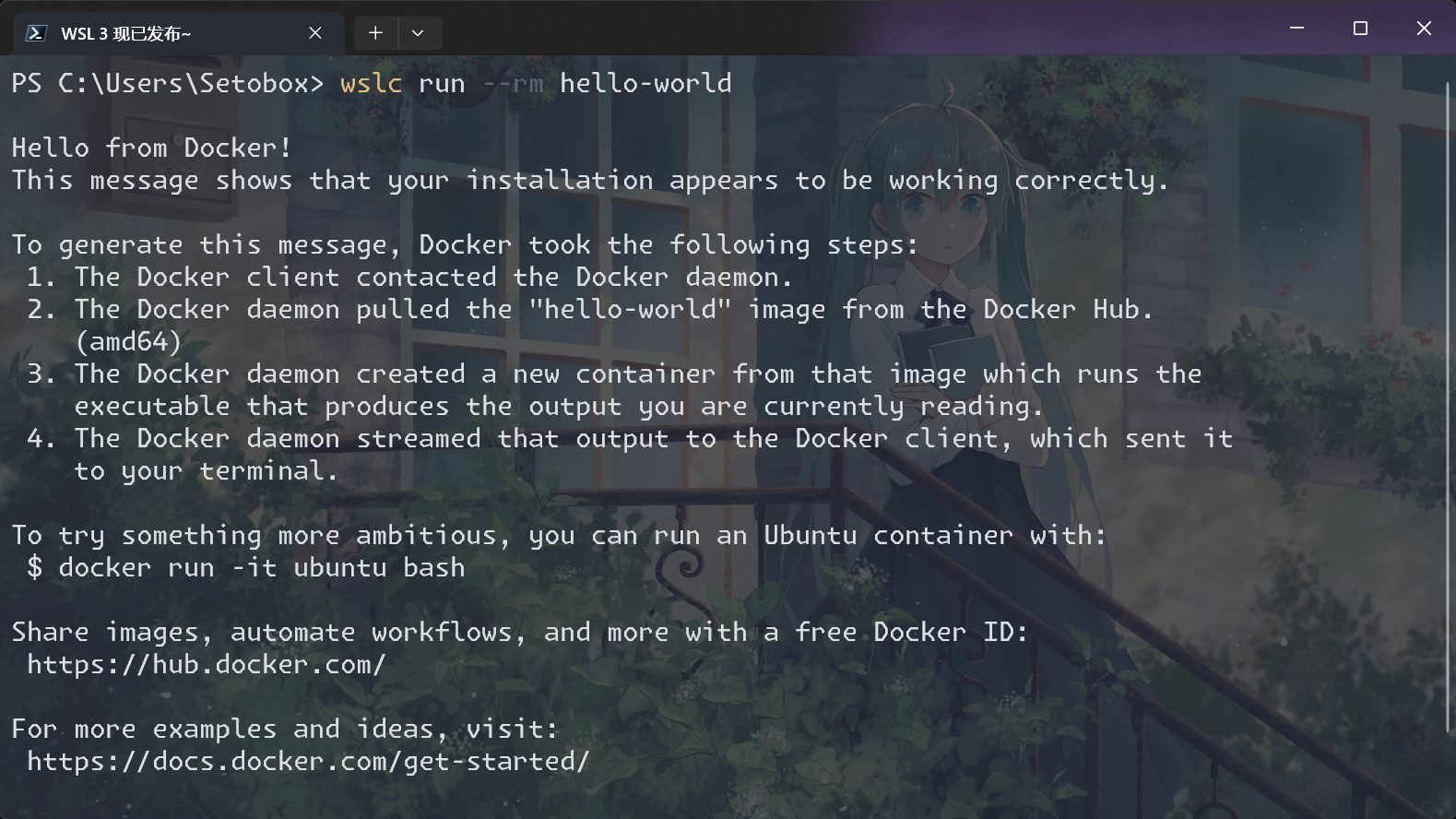
就在昨天凌晨 1 点多,微软发布了 WSL 3.0.1,本次更新最大的亮点就是 WSL 容器的稳定版,无需 Docker 即可原生创建、运行 Linux 容器,除此之外还有文件系统访问速度翻倍(virtiofs)、网络方面的改进(consomme)等等。
WSL 简介
先给没用过的同学简单介绍一下,WSL 全称 Windows Subsystem for Linux,即“适用于 Linux 的 Windows 子系统”。
装了这个就可以在 Windows 里运行多种 Linux 发行版(如 Ubuntu、Debian 等),得到 Linux 系统开发的爽感(众所周知,Windows 原生命令行工具、文件系统和 Linux、MacOS 不一致导致了很多问题,也没法直接安装 zsh 等终端)。
安装
> wsl --install

请求的操作需要提升。
正在下载: 适用于 Linux 的 Windows 子系统 3.0.1
[==========================81.8%================           ]
> wsl --install --no-distribution
> wsl --list --online

以下是可安装的有效分发的列表。
使用“wsl.exe --install <Distro>”安装。

NAME                            FRIENDLY NAME
Ubuntu                          Ubuntu
Ubuntu-26.04                    Ubuntu 26.04 LTS
Ubuntu-24.04                    Ubuntu 24.04 LTS
Ubuntu-22.04                    Ubuntu 22.04 LTS
openSUSE-Tumbleweed             openSUSE Tumbleweed
openSUSE-Leap-16.0              openSUSE Leap 16.0
SUSE-Linux-Enterprise-15-SP7    SUSE Linux Enterprise 15 SP7
SUSE-Linux-Enterprise-16.0      SUSE Linux Enterprise 16.0
kali-linux                      Kali Linux Rolling
Debian                          Debian GNU/Linux
AlmaLinux-8                     AlmaLinux OS 8
AlmaLinux-9                     AlmaLinux OS 9
AlmaLinux-Kitten-10             AlmaLinux OS Kitten 10
AlmaLinux-10                    AlmaLinux OS 10
archlinux                       Arch Linux
FedoraLinux-44                  Fedora Linux 44
FedoraLinux-43                  Fedora Linux 43
eLxr                            eLxr 12.12.0.0 GNU/Linux
OracleLinux_7_9                 Oracle Linux 7.9
OracleLinux_8_10                Oracle Linux 8.10
OracleLinux_9_5                 Oracle Linux 9.5
SUSE-Linux-Enterprise-15-SP6    SUSE Linux Enterprise 15 SP6

> wsl --install Ubuntu-26.04 # 安装
未安装 WSL 时,使用 wsl --install 会安装 WSL 和默认的 Ubuntu。只准备体验 wslc,可以用第二条,跳过普通发行版的安装。以后需要 Ubuntu,再执行 wsl --install -d Ubuntu 即可。安装参数
需要重启 WSL 环境时,可以执行 wsl --shutdown。
从 WSL 2 升级
直接更新:
wsl --update
商店下载卡住时,可以改用 GitHub 下载通道:
wsl --update --web-download
了解更多可参考:更新说明
WSL 3 改进内容
跨操作系统文件访问性能
从 Linux 环境访问 Windows 文件,性能最高可达原来的 2 倍。
WSL 底层使用 virtiofs, 其为 Linux 内核的一个文件系统驱动,专门用于虚拟机和宿主机之间的文件共享。它比 WSL 2 之前使用的 Plan9 协议更高效,尤其在大量小文件的读写上有明显优势,这下终于不用在 Windows 和 WSL 存两处项目了。
WSLC 使用 virtiofs,但普通 WSL 发行版里还是实验性设置,想体验则需要在 .wslconfig 设置为 true。
但就算最高性能可以翻 2 倍,该卡还是会卡的,项目文件只需要在 Linux 中使用的话,还是放在 WSL 文件系统里更好。
网络 Consomme
WSL 容器使用 Consommé 网络模式,它把 Linux 虚拟机的网络流量交给 Windows 侧的用户进程处理,包括 DNS、TCP / UDP 和端口映射。出站流量以会话所属用户的身份进入 Windows 网络栈,因此能更好地配合 VPN 和防火墙。详情见网络实现。
拿 Nginx 例子来说,最直接的用法就是 -p 8080:80,然后从 Windows 访问 localhost:8080,不用自己查容器 IP 再手工转发,也不用担心代理断开后容器就没网了。
使用 WSL container
使用 wsl --version 查看版本
Run
运行 Ubuntu 容器
wslc run --rm -it ubuntu:latest bash -c "echo Hello world from WSL container!"
正常运行后,会输出:
Hello world from WSL container!
本地没有镜像时会先下载,命令执行完之后,加的 --rm 会在退出后自动删除容器(下载的镜像不会删)。运行示例
查看本地镜像:
wslc image ls
运行 Nginx
先拉取镜像:
wslc pull nginx
再执行:
wslc run -d --rm -p 8080:80 --name web nginx
-d 表示后台运行,-p 8080:80 把 Windows 的 8080 端口映射到容器的 80 端口,--name web 给容器起一个方便操作的名字。端口映射示例
请求一下页面试试:
curl http://localhost:8080
也可以在浏览器里打开 http://localhost:8080,可以看到 Nginx 欢迎页。
也可以看看容器、日志和里面的系统信息:
# 查看运行中的容器
wslc container ps

# 查看 Nginx 日志
wslc logs web

# 在容器里执行命令
wslc exec web cat /etc/os-release
最后用完了停止它:
wslc container stop web
前面用了 --rm,所以停止后,这个容器也会被删除。要保留应用数据,就不要只往容器自身的可写层里存,应该另外配置卷或目录挂载。存储说明
自己构建一个镜像
wslc 也提供了 build,不只是运行现成镜像。官方教程给出了从构建到启动的完整流程。构建教程
下面做个更简单的静态页面。在一个空目录中创建这两个文件:
<!doctype html>
<html lang="zh-CN">
  <meta charset="utf-8">
  <title>Hello WSLC</title>
  <h1>Hello from WSLC!</h1>
</html>
FROM nginx:alpine
COPY index.html /usr/share/nginx/html/index.html
在这两个文件所在的目录打开 PowerShell:
wslc build -t wslc-demo .
wslc run -d --rm -p 8081:80 --name demo wslc-demo
curl http://localhost:8081
用完同样停止:
wslc container stop demo
总结
到这里就结束了,赶快上手试试吧~